La fonction
"capture" ( La fonction
"capture" (  ) a été
l'une des raisons d'être de la première version de
Paint Shop Pro. ) a été
l'une des raisons d'être de la première version de
Paint Shop Pro. |
Vous savez qu'il est possible sous
Windows de réaliser une copie d'écran en appuyant sur la touche
impr. écran (quand cette touche n'est pas
désactivée volontairement par l'auteur d'un cédérom par
exemple...). Le presse-papiers renferme alors l'image bitmap de
cet écran dans la résolution en cours. Autrement dit, même si
l'écran est en noir & blanc, l'image de celui-ci
sera codée sur 24 bits si votre pilote graphique fonctionne
en 16 millions de couleurs. Et c'est parti pour 1,2 Mo
en 800 × 600 !
A noter que la combinaison de touches Alt + impr. écran
joue le même rôle pour la fenêtre active.
La fonction
"capture" de Paint Shop Pro est beaucoup plus
élaborée. Elle offre le choix entre capture d'écran,
capture de fenêtre, capture de contenu de fenêtre, capture de zone et capture
d'objet. Ce choix est accessible par
l'option paramétrer du menu capture.
Une fois le choix effectué, on peut lancer la capture par démarrer
ou en appuyant sur le bouton . Notez que dans tous les cas la capture n'est pas
immédiate : Paint Shop Pro passe en arrière-plan
et attend votre bon vouloir, qui s'exprimera selon l'option
choisie dans "activer la capture par".
L'option clic droit n'est sûrement pas un bon
choix sous Windows 95/98/Me ! Mieux vaut choisir un
raccourci clavier et le choix par défaut (F11) n'est pas
mauvais, car voilà bien une touche souvent au chômage.
Vous pouvez donc ouvrir toute fenêtre de votre choix. Au moment
voulu, l'utilisation de la touche F11 déclenchera la capture.
Détail intéressant : le curseur peut être
inclus dans la capture. Cela peut être utile pour la
réalisation d'un didacticiel d'apprentissage d'un
logiciel, surtout quand le curseur change d'aspect lors
de certaines actions.
|
Quelle différence entre les 2 premiers mode de capture
et les fonctions standard de Windows décrites ci-dessus ?
L'image de l'écran ou de la fenêtre ne transite pas par le
presse-papiers, ce qui soulage d'autant la mémoire vive de la
machine. En effet, quand vous collez de façon
"traditionnelle" dans Paint Shop Pro
un écran de 1,2 Mo, le bitmap reste dans le presse-papiers
et Paint Shop Pro alloue 2,4 Mo à l'image, pour
permettre l'annulation d'une action (  ).
Ce qui fait donc 3,6 Mo en tout !
).
Ce qui fait donc 3,6 Mo en tout !
Le troisième mode est un "plus" de Paint Shop Pro.
Les 2 derniers modes sont les plus intéressants.
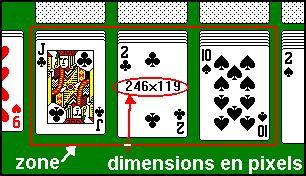
Quelque soit la fenêtre active au moment où vous appuyez sur F11, le curseur se transforme en croix. Un premier clic fixe un angle de la zone rectangulaire.
| Le déplacement de la
souris agrandit la zone. Les dimensions en pixels sont
indiquées en son centre. Le deuxième clic fixe la zone
et colle l'image correspondante dans
Paint Shop Pro. [ Ci-contre, une capture de zone dans la fenêtre du bon vieux solitaire... ] |
 |

Ce mode nous prouve que dans l'environnement Windows, nous ne voyons pas qu'une "image" sur notre écran : des "objets graphiques" prédéfinis (boutons, barres d'outils...) constituent cet environnement et ont une "réalité" propre. Paint Shop Pro est capable de retrouver ces objets et de n'en capturer qu'un à la fois. Dans ce mode, donc, après avoir appuyé sur F11, vous constaterez que le passage du curseur fait ressortir ces "objets" qui s'entourent successivement d'un rectangle coloré. Cliquez sur l'un deux et son image sera collée dans Paint Shop Pro. C'est un moyen de se faire des "boutons" à bon compte (mais attention au copyright !).
Exemple de boutons "capturés" : 


 .
.
A noter dans la page "préférences", des objets capturés dans Paint Shop Pro lui-même, en ouvrant deux sessions en même temps !
Remarque : Un cadre de votre navigateur Web sera considéré comme objet graphique. Cela peut être intéressant pour reproduire sur papier une page Web à cadres multiples.
| JC Mondouïs | Dernière mise à jour : 22/09/02 |